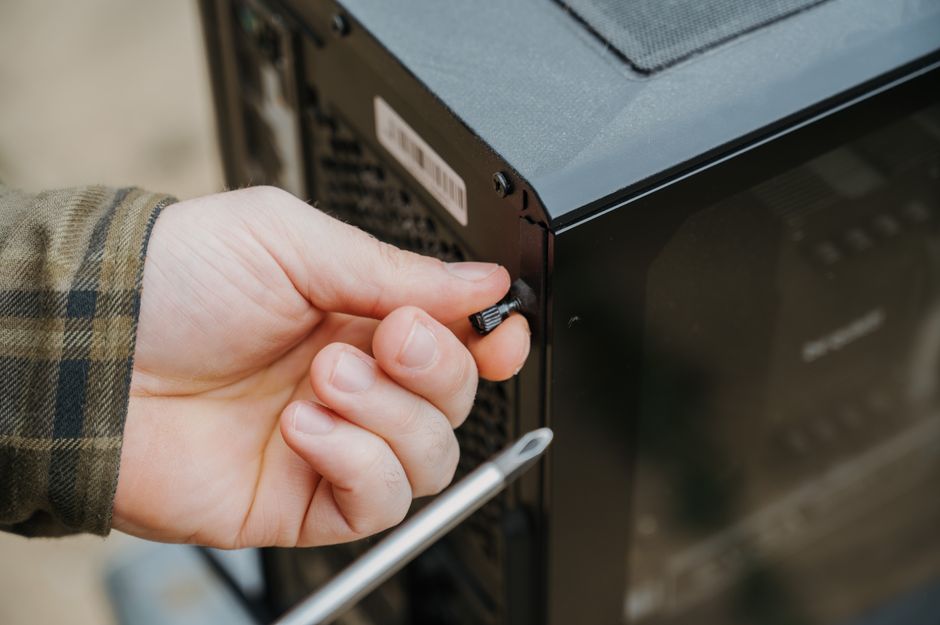
Un matin, vous appuyez sur le bouton d’allumage de votre ordinateur, mais rien ne se passe. Silence total ou écran figé ? Ce genre de situation peut rapidement devenir source de stress, surtout si vous avez des projets urgents à terminer. Saviez-vous que les pannes matérielles ou logicielles représentent une cause fréquente de ces blocages ? Pourtant, il existe des moyens simples pour identifier et résoudre ces problèmes avant d’en arriver là.
Face à un ordinateur qui refuse de fonctionner, il est essentiel de comprendre les origines possibles du problème. Une mauvaise alimentation, des soucis de système d’exploitation ou des composants endommagés sont des pistes fréquentes. Ce guide vous accompagne étape par étape afin de redonner vie à votre appareil sans nécessairement passer par un réparateur. Découvrez également des astuces pour éviter que ce type de situation ne se reproduise. Prêts à diagnostiquer et réparer votre ordinateur ? Suivez le guide !
Identifier les signes avant-coureurs d’un PC qui refuse de démarrer
Je ne sais pas vous, mais quand un ordinateur commence à faire des siennes, je préfère repérer les signes avant que tout bloque. En général, ça ne tombe pas du ciel : il y a souvent des petits symptômes bizarres qui annoncent la panne. Et franchement, mieux vaut les prendre au sérieux tout de suite.
Défaillances fréquentes lors de l’allumage
Un écran noir après l’appui sur le bouton d’allumage, ce n’est jamais bon signe. Pareil si vous entendez un bruit étrange du côté du ventilateur ou de l’alimentation, ou si les LEDs se mettent à clignoter n’importe comment. Les messages d’erreur qui reviennent en boucle doivent aussi vous alerter. Bref, tout ça mérite d’être vérifié rapidement.
Illustration : un PC qui émet une série de bips au lieu de démarrer peut signaler un souci matériel, comme une barrette de mémoire défectueuse ou une carte graphique mal installée.
Performances ralenties et comportements instables
Avant une panne complète, il arrive souvent que l’ordinateur devienne lent, se bloque ou redémarre sans prévenir. Pour ma part, je vois ça comme un vrai signal d’usure des composants, ou parfois comme un conflit logiciel. Et si on laisse traîner, la machine peut finir par ne plus répondre du tout.
Pannes soudaines après mises à jour
Une mise à jour du système ou des pilotes peut aussi déclencher des dysfonctionnements. En cause, on retrouve souvent un bug logiciel ou une incompatibilité matérielle. Donc, garder des sauvegardes régulières et rester vigilant au moment d’installer des mises à jour, c’est vraiment une bonne habitude.
Réparation matérielle : que faire si l’alimentation est en cause ?
Détecter une alimentation défaillante
Une alimentation défectueuse peut être à l’origine de l’impossibilité de démarrer un PC. Si le ventilateur ne tourne pas, ou qu’aucun bruit ne se fait entendre au moment de l’allumage, il y a de quoi se méfier. Une odeur de brûlé ou des traces de surchauffe autour du composant sont aussi des signaux d’alerte.
Vérifier les câbles et les connexions
Dans beaucoup de cas, le problème vient simplement d’une connexion mal établie. Il faut donc vérifier tous les câbles qui relient l’alimentation à la carte mère, au disque dur ou à la carte graphique. Un câble desserré ou abîmé peut suffire à empêcher le démarrage. Et il ne faut pas oublier la prise électrique ni le câble d’alimentation externe.
Tester l’alimentation avec des outils spécifiques
Pour aller plus loin, un testeur d’alimentation ATX est très utile. Il permet de vérifier si le courant est correctement distribué aux composants. Vous pouvez aussi essayer une autre alimentation en bon état pour voir si le PC démarre. C’est souvent le meilleur moyen d’éviter un remplacement inutile.
Quand remplacer l’alimentation ?
Si le dysfonctionnement est confirmé, il faut remplacer l’unité par un modèle compatible et de bonne qualité. Mieux vaut choisir un fabricant réputé pour garder un système stable et sûr. Une alimentation mal adaptée ou trop faible peut provoquer d’autres pannes, voire endommager le matériel. Et si l’opération vous semble compliquée, faire appel à un technicien qualifié reste la solution la plus prudente.
Prévenir les pannes : astuces pour prolonger la vie de votre PC
Entretenez régulièrement votre matériel informatique
Un nettoyage régulier aide vraiment à éviter les dysfonctionnements. La poussière accumulée dans le boîtier peut bloquer la ventilation et entraîner une surchauffe. Une bombe d’air comprimé permet de nettoyer les ventilateurs et les zones sensibles. Pensez aussi à contrôler les câbles et les connexions, surtout si vous déplacez souvent votre machine.
Il est aussi conseillé de remplacer la pâte thermique du processeur tous les deux à trois ans. Cela améliore la dissipation de la chaleur et limite les risques de dommages.
Mettez à jour vos logiciels et pilotes
Des systèmes d’exploitation et des pilotes à jour permettent d’optimiser les performances et de garantir la compatibilité avec les composants. Il faut donc appliquer régulièrement les mises à jour, y compris les correctifs de sécurité et les améliorations fonctionnelles.
Les outils proposés par les fabricants, comme ceux dédiés aux cartes graphiques ou aux cartes mères, simplifient aussi la tâche. Ces logiciels peuvent détecter et installer automatiquement les dernières versions disponibles.
Surveillez vos composants pour anticiper les problèmes matériels
Des outils comme HWMonitor ou CrystalDiskInfo permettent de suivre l’état des composants. Ils mesurent les températures, analysent la santé des disques durs ou SSD et repèrent les premiers signes d’usure.
En gardant un œil sur ces indicateurs, vous pouvez remplacer un composant défaillant avant qu’il n’impacte tout le système.
Adoptez de bonnes pratiques d’utilisation
Évitez d’éteindre brutalement votre PC et ne le surchargez pas avec des programmes inutiles et gourmands en ressources. Protégez aussi votre équipement des surtensions en utilisant un onduleur. Enfin, limitez l’installation de logiciels non essentiels pour réduire les conflits et garder un fonctionnement fluide.
Ces réflexes simples aident vraiment à prolonger la durée de vie de l’ordinateur et à prévenir les pannes. Pour des recommandations plus précises, l’avis d’un professionnel reste toujours une bonne idée.
Conclusion
Anticiper et diagnostiquer les causes d’un ordinateur en panne permet de limiter bien des soucis. En restant attentif aux signes avant-coureurs, en effectuant quelques vérifications de base et en prenant soin de votre matériel, vous réduisez nettement les risques de gros dysfonctionnements. Un entretien régulier et l’usage d’outils adaptés restent vos meilleurs alliés pour conserver de bonnes performances.
Si le problème paraît plus complexe, mieux vaut réagir vite pour éviter des réparations coûteuses ou irréversibles. N’attendez pas que la situation s’aggrave : appliquez ces conseils dès maintenant et sollicitez un expert si besoin. Pour un accompagnement personnalisé, vous pouvez aussi faire appel à un professionnel compétent.
FAQ
Quels signes indiquent une barrette de mémoire défectueuse ?
Une mémoire vive défaillante peut se manifester par des plantages aléatoires, des redémarrages incessants ou un écran bleu avec des codes d’erreur techniques. Si votre ordinateur émet des bips répétés au démarrage, cela peut également être un diagnostic. Vérifiez si la barrette est correctement insérée ou utilisez un outil comme MemTest86 pour analyser son état.
Que faire si l’alimentation semble endommagée ?
Une alimentation en panne peut empêcher votre machine de montrer le moindre signe de vie. Assurez-vous d’abord que tous les câbles sont bien connectés et inspectez-les visuellement pour détecter des coupures ou des surchauffes. Vous pouvez également utiliser un testeur d’alimentation ou essayer de brancher une autre unité fonctionnelle pour confirmer le dysfonctionnement.
Comment interpréter des bips lors du démarrage du PC ?
Ces bips sont des codes d’erreurs émis par le BIOS pour signaler des problèmes matériels. Par exemple, un bip long suivi de deux courts signifie souvent un souci avec la carte graphique. Consultez la documentation de votre carte mère pour décoder les séquences spécifiques et identifier le composant en cause.
Un ralentissement peut-il annoncer une panne matérielle ?
Absolument. Lorsque votre PC devient progressivement plus lent, cela peut indiquer que certains composants, comme le disque dur ou le processeur, commencent à faiblir. Un outil comme CrystalDiskInfo permet de vérifier l’état du stockage, tandis que des utilitaires de monitoring identifient d’éventuelles surchauffes ou anomalies dans les performances.