Voelt je thuisnetwerk traag of instabiel aan? Wist je dat de manier waarop je je apparatuur instelt echt het verschil kan maken? In een wereld waarin verbonden toestellen overal aanwezig zijn, is het beheersen van de instellingen van je netwerkhardware niet langer alleen weggelegd voor experts. Volgens een recente studie benut meer dan 60 % van de gezinnen de mogelijkheden van hun apparatuur niet volledig door een suboptimale configuratie. Dat kan leiden tot onverwachte onderbrekingen, lagere snelheden en onvoldoende veiligheid.
Of je nu een beginner bent of gewoon tech-curieus: leren hoe je die instellingen afstelt en verbetert, is vandaag essentieel. Deze complete gids helpt je stap voor stap om je apparatuur te optimaliseren, veelvoorkomende problemen op te lossen en de veiligheid van je gegevens te versterken. Ontdek ook geavanceerde opties om het maximale uit je installatie te halen en je digitale ervaring een boost te geven. Klaar om het potentieel van je verbinding opnieuw te ontdekken? Volg de gids en transformeer je netwerk in enkele eenvoudige stappen!
De basis van de configuratie van je router begrijpen
De configuratie van een router is een sleutelfase om een snelle en veilige internetverbinding te garanderen. Hoewel het in het begin wat intimiderend kan lijken, helpt het je door de basis onder de knie te krijgen om veelgemaakte fouten te vermijden en je netwerk te optimaliseren. Voor je aan de geavanceerde instellingen begint, is het essentieel om een aantal fundamentele concepten te begrijpen en goed vertrouwd te raken met de onderdelen van je apparatuur.
De onderdelen en de rol van een router herkennen
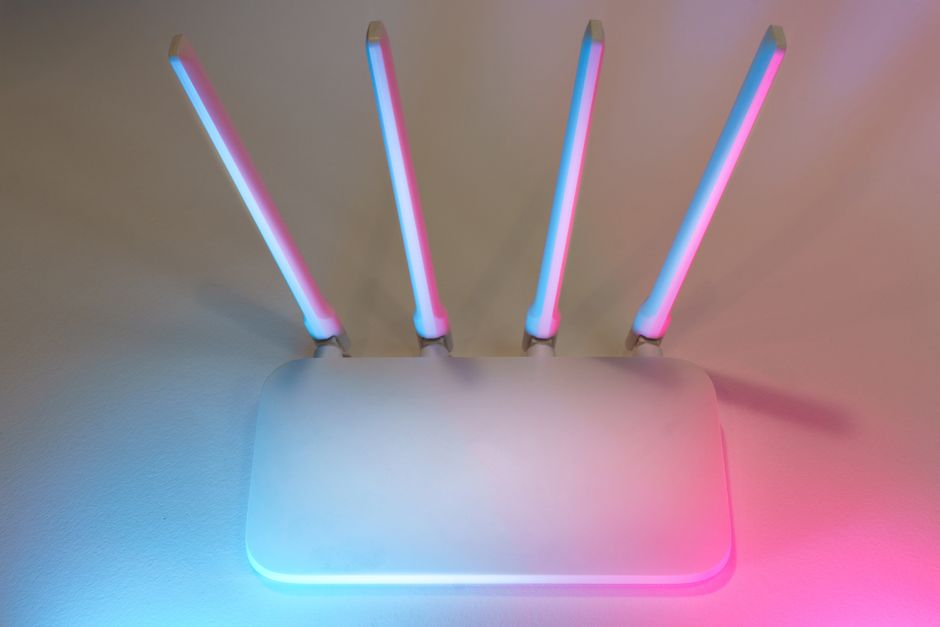
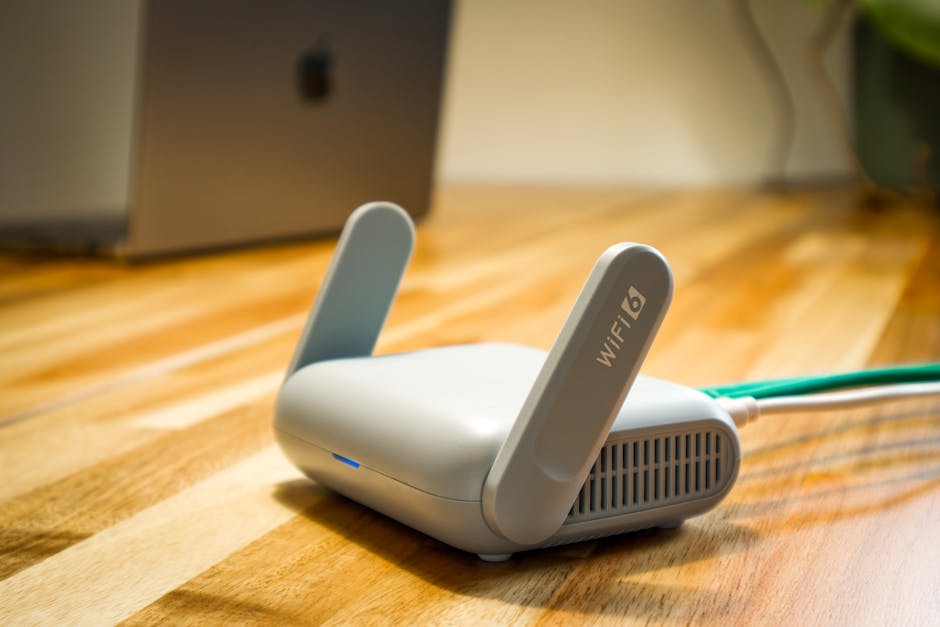
De router speelt een centrale rol in de organisatie van je netwerk. Hij vormt de verbinding tussen je internetprovider en je verbonden apparaten (computers, smartphones, slimme toestellen, enz.). Een correct gebruik van dit toestel verbetert niet alleen de prestaties van het netwerk, maar verkleint ook de kans op storingen.
De belangrijkste onderdelen die je moet herkennen zijn de Ethernet-poorten, de antennes voor de Wi-Fi-verbinding en de beheerinterface, toegankelijk via een IP-adres dat vaak op het label van het toestel vermeld staat. Een goede kennis van deze elementen is onmisbaar om je thuis- of bedrijfsnetwerk efficiënt te beheren.
Welke hardware en informatie moet je voorbereiden voor je begint?
Voor je begint, verzamel je de essentiële informatie van je operator, zoals de gebruikersnaam en het wachtwoord die nodig zijn om verbinding te maken met internet. Voorzie ook een computer of tablet om toegang te krijgen tot de beheerinterface. Die interface vind je doorgaans op IP-adressen zoals 192.168.1.1 of gelijkaardige varianten.
Die voorbereidende stappen laten je toe om rustig door de instellingen van de router te navigeren, de nodige aanpassingen te doen en een optimale Wi-Fi-dekking in je ruimte te garanderen.
Veelvoorkomende problemen oplossen tijdens de configuratie
Moeilijkheden bij het openen van de routerinterface
Toegang krijgen tot de beheerinterface is cruciaal om je toestel correct te configureren. Toch lopen sommige gebruikers al in deze fase vast. Dat kan te wijten zijn aan een onjuist IP-adres dat in de browser werd ingevoerd. Controleer hiervoor het label van de router of de handleiding om het exacte IP-adres te vinden, meestal de zogenaamde “gateway”. Adressen zoals 192.168.0.1 of 192.168.1.1 worden vaak gebruikt. Als de toegang blijft mislukken, controleer dan of de netwerkverbindingen werken: een defecte Ethernet-kabel of een slechte Wi-Fi-verbinding kan de oorzaak zijn.
Problemen met een vergeten routerwachtwoord
Het adminwachtwoord vergeten is een veelvoorkomende situatie. Om dat op te lossen, hoef je de router alleen maar te resetten door ongeveer 10 seconden op de resetknop te drukken, die meestal achteraan op het toestel zit. Daarmee wordt het toestel teruggezet naar de fabrieksinstellingen. Om dit ongemak in de toekomst te vermijden, bewaar je je inloggegevens in een beveiligde app of een wachtwoordbeheerder.
IP-adresconflicten
Een IP-adresconflict kan ontstaan wanneer meerdere toestellen hetzelfde netwerk-ID proberen te gebruiken, wat leidt tot verbindingsonderbrekingen. Om dat op te lossen, ga je naar de interface van de router en activeer je de DHCP-modus (Dynamic Host Configuration Protocol), die automatisch een uniek IP-adres toewijst aan elk verbonden toestel. Die oplossing haalt conflicten tussen adressen doeltreffend weg.
Problemen met bereik en signaalkwaliteit
Een zwak of instabiel Wi-Fi-signaal kan de configuratie lastig maken. Om het bereik te verbeteren, plaats je de router centraal en houd je hem weg van dikke muren en metalen voorwerpen. Is de te dekken oppervlakte te groot, dan kun je investeren in een Wi-Fi-repeater of een meshsysteem, waarmee je de dekking van je netwerk optimaal uitbreidt.
Geavanceerde configuratie-opties: verbeter de prestaties van je router
Geef prioriteit aan je toestellen met verkeersbeheer
Een van de handigste geavanceerde functies van je router is verkeersbeheer, toegankelijk via de instellingen van QoS (Quality of Service). Met deze instelling kun je specifieke prioriteiten toekennen aan bepaalde toestellen of activiteiten, zoals online gaming of videogesprekken. Als je bijvoorbeeld vaak videoconferenties gebruikt, zorgt deze optie voor een stabiele verbinding tijdens je vergaderingen. Door de verdeling van de bandbreedte af te stemmen, verbeter je de ervaring van alle verbonden gebruikers.
Segmenteer je netwerk met VLAN
VLAN’s (Virtual Local Area Networks) bieden een ideale oplossing om je netwerk op te splitsen in verschillende segmenten. Die functie is bijzonder handig als je een netwerk wilt aanmaken voor gasten of voor professioneel gebruik. Door de verbindingen van elkaar te scheiden, beperk je de interferentie tussen toestellen en versterk je tegelijk de veiligheid van je gevoelige gegevens.
Verbeter bereik en stabiliteit met kanaalinstellingen
De keuze van een geschikt kanaal is cruciaal om interferentie door naburige netwerken te beperken. Hoewel de meeste routers over een automatische kanaalscan beschikken, kan een manuele afstelling doeltreffender zijn in gebieden met veel netwerken. Door bijvoorbeeld over te schakelen naar de band van 5 GHz, geniet je doorgaans van een snellere en minder drukke verbinding. Probeer verschillende kanalen uit om de optimale configuratie voor jouw omgeving te vinden.
Stel een meshnetwerk in voor optimale dekking
Bij slecht gedekte zones is het opzetten van een meshnetwerk een ideale oplossing. Door meerdere toegangspunten met elkaar te verbinden, verbeter je de dekking aanzienlijk en zorg je voor een uitstekende netwerkstabiliteit. Deze aanpak is bijzonder geschikt voor grote ruimtes, zoals huizen of kantoren, waar één router niet volstaat om een uniforme verbinding te leveren.
Lees ook:
- Wifi-netwerk beveiligen: 10 essentiële instellingen
- Wifi-repeater: review, werking en de juiste kiezen
- Wifi-wachtwoord wijzigen: zo doe je het stap voor stap
FAQ: De essentiële instellingen van je thuisnetwerk onder de knie krijgen
Hoe vind ik het IP-adres van mijn router om toegang te krijgen tot de beheerinterface?
Om het IP-adres voor verbinding te identificeren, controleer je eerst het label dat doorgaans achteraan of onderaan je toestel zit. Veelgebruikte modellen gebruiken 192.168.0.1 of 192.168.1.1. Als die informatie niet zichtbaar is, open je je terminal, voer je het commando ipconfig uit onder Windows of ifconfig onder macOS/Linux, en zoek je naar de regel “standaardgateway”. Dat adres komt overeen met de beheerinterface van je netwerkapparatuur.
Waarom is mijn Wi-Fi-verbinding instabiel, zelfs nadat ik mijn router heb geconfigureerd?
Verschillende factoren kunnen de stabiliteit van een draadloze verbinding beïnvloeden. Obstakels zoals dikke muren of elektrische toestellen in de buurt kunnen het signaal verstoren. Zorg ervoor dat je router in een open en centraal gelegen omgeving staat. Blijft het probleem aanhouden, schakel dan over naar de frequentieband 5 GHz, die minder druk is dan 2,4 GHz, of overweeg te investeren in een meshsysteem of een Wi-Fi-repeater