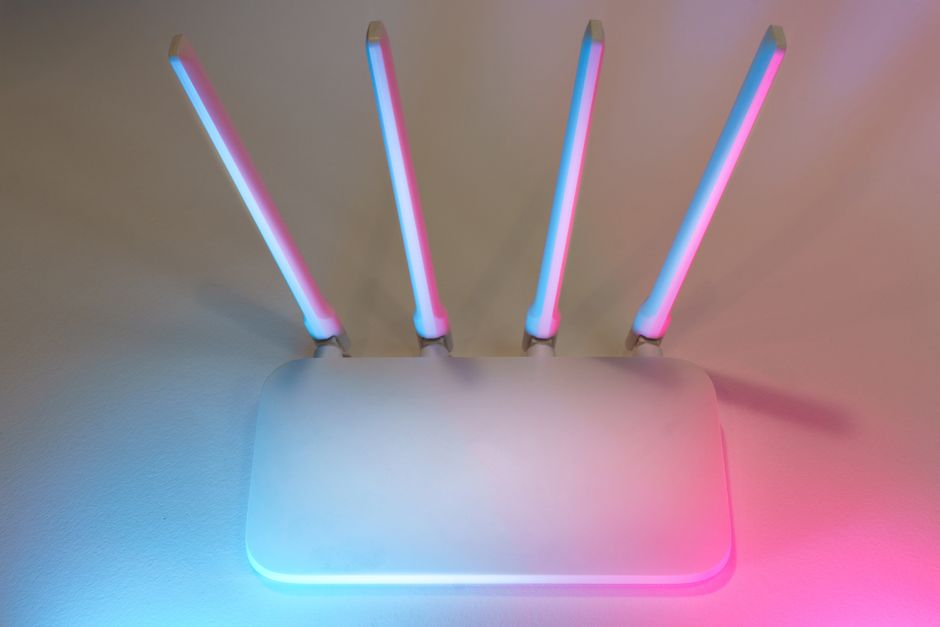
Weet je dat je Wi-Fi-netwerk een echte toegangspoort voor cyberaanvallen kan worden als er geen enkele voorzorgsmaatregel genomen wordt? Met de toename van verbonden toestellen in onze woningen en de vooruitgang van de technologie is je gegevens beschermen nooit zo strategisch geweest. Toch laten heel wat gebruikers nog altijd eenvoudige maar doeltreffende beveiligingsmaatregelen links liggen. Volgens een recent onderzoek gebruikt bijna 60 % van de thuisnetwerken nog altijd makkelijk te raden wachtwoorden of verouderde protocollen. Hoe zorg je dan voor de veiligheid van je draadloze verbinding en vermijd je elk potentieel risico? In dit artikel ontdek je praktische tips voor iedereen om de bescherming van je netwerk te verbeteren: van de keuze van het protocol tot methodes om toegang te filteren. Of je nu een beginner bent of een techliefhebber, deze aanbevelingen laten je thuis zorgeloos online gaan.
De fundamenten van een veilige verbinding: kies het juiste Wi-Fi-protocol
De veiligheid van een netwerk steunt in grote mate op de keuze van het Wi-Fi-encryptieprotocol. Dat vormt een essentiële barrière om je gegevens te beschermen en ongewenste indringers buiten te houden. Ook al zijn Wi-Fi-technologieën sterk geëvolueerd, niet alle beveiligingssystemen zijn gelijkwaardig. Dit criterium negeren kan je toestellen blootstellen aan aanzienlijke risico’s.
Kies voor moderne protocollen voor betere veiligheid
Verouderde protocollen zoals WEP (Wired Equivalent Privacy) zijn intussen achterhaald. Ze kunnen snel gecompromitteerd worden met tools die makkelijk op het internet beschikbaar zijn. Voor meer veiligheid kies je best voor WPA3, momenteel erkend als de krachtigste standaard. Dit protocol is specifiek ontworpen voor de behoeften van recente toestellen en biedt tegelijk geavanceerde gegevensversleuteling.
Hoe controleer en configureer je het juiste protocol
Toegang krijgen tot de instellingen van je router is een cruciale stap. Log in op de interface via het IP-adres, dat vaak vermeld staat op het label van het toestel. Zoek in het menu de sectie voor de Wi-Fi-instellingen en kies voor WPA3-encryptie, of bij gebrek daaraan WPA2-PSK (AES). Als je toestel deze opties niet ondersteunt, overweeg dan een upgrade van je hardware.
Het juiste protocol gebruiken is een proactieve manier om je gegevens te beveiligen, zeker als je verbonden toestellen gebruikt zoals camera’s of spraakassistenten. Door nu te handelen, bescherm je je netwerk tegen mogelijke bedreigingen.
Regelmatige update: waarom je router onderhoud nodig heeft
Updates: een bescherming tegen beveiligingslekken
Een router steunt, net als elk verbonden toestel, op interne software die firmware heet. Dat programma, essentieel voor het beheer van je draadloze netwerk, is een geliefd doelwit voor cybercriminelen. Fabrikanten brengen regelmatig patches uit om recent ontdekte kwetsbaarheden te herstellen. Je router niet up-to-date houden stelt je netwerk bloot aan gevaren, zoals hacking of ongeoorloofde toegang tot je persoonlijke gegevens.
Zo zijn bepaalde verouderde firmwareversies al gecompromitteerd geweest door dreigingen zoals het botnet “Mirai”. Een snelle update kan die risico’s beperken. De software van je router up-to-date houden verbetert ook de beveiliging van je gevoelige informatie.
Hoe voer je een update van je router uit?
Een router updaten is voor iedereen haalbaar. Hoewel de methode verschilt per model, volstaat het doorgaans om de beheerinterface te openen via een webbrowser en in te loggen met het adres dat vermeld staat in de handleiding. Eens je bent aangemeld, zoek je het tabblad voor de update en download en installeer je de nieuwste firmwareversie.
Sommige recente routers bieden een optie voor automatische updates. Wanneer die functie geactiveerd is, zorgt ze voor een voortdurende installatie van patches op de achtergrond. Controleer of je toestel die optie aanbiedt en activeer ze om een stabiele en veilige verbinding te garanderen.
De updatefrequentie: wacht niet tot het dringend wordt
Regelmatig onderhoud is fundamenteel voor de betrouwbaarheid van je netwerk. Plan om de beschikbaarheid van updates één keer per maand of om de drie maanden te controleren. Zo kun je bedreigingen voor zijn zonder te wachten tot er zich een probleem voordoet. Proactief beheer van je toestel versterkt de weerstand tegen cyberaanvallen en beschermt je netwerk doeltreffend.
Beheer de verbindingen: methodes om verbonden toestellen op te volgen
Zonder regelmatige monitoring kan een Wi-Fi-netwerk al snel een doelwit worden voor ongeoorloofde verbindingen. De juiste tools gebruiken helpt je om de verbonden toestellen te identificeren en te beheren op je netwerk, terwijl de veiligheid behouden blijft.
Verbonden toestellen identificeren
Om je netwerk te beveiligen, begin je met het nakijken van de lijst met toestellen die met je router verbonden zijn. De meeste moderne interfaces, toegankelijk via een mobiele app of een webbrowser, geven gedetailleerde informatie: toestelnamen, MAC-adressen en verbindingsstatus.
Routers van merken zoals Netgear of TP-Link integreren functies waarmee je in real time actieve verbindingen kunt bekijken. Door die lijst te analyseren, kun je snel elke ongebruikelijke verbinding opsporen.
MAC-adressen filteren
MAC-adresfiltering is een praktische methode om de toegang tot je netwerk te beperken. Door deze optie te activeren, kunnen alleen toegestane toestellen, geïdentificeerd via hun MAC-adres, verbinding maken. Dit mechanisme voegt een extra beveiligingslaag toe zonder dat je je Wi-Fi-wachtwoord vaak moet wijzigen.
Hoewel het handmatig is, is het zeer nuttig om verbindingen van buitenaf tot je thuis- of bedrijfsnetwerk te beperken.
Indringers verbreken
Als je een onbekend toestel op je netwerk ziet, verbreek dan meteen de verbinding via de routerinterface. Wijzig daarna je Wi-Fi-wachtwoord om nieuwe frauduleuze toegangspogingen te voorkomen. Het is ook verstandig om meldingen te activeren, zodat je snel wordt gewaarschuwd bij een nieuwe verdachte verbinding.
Door deze maatregelen toe te passen, kun je het gebruik van je netwerk onder controle houden en tegelijk een veilige omgeving creëren voor je gevoelige gegevens.
Gastnetwerken: hoe je een veilige ruimte voor je bezoekers creëert
Waarom een gastnetwerk essentieel is voor je veiligheid
Wanneer je bezoekers je hoofd-Wi-Fi gebruiken, maken ze niet alleen verbinding met internet: dat kan ook je verbonden toestellen blootstellen aan cyberdreigingen. Om dat risico tegen te gaan, is het verstandig om een secundair Wi-Fi-netwerk in te stellen voor gasten. Dat aparte netwerk laat toe hun toestellen te isoleren, en verzekert zo een doeltreffende bescherming tegen potentiële indringers.
Neem het voorbeeld van een collega die van thuis uit werkt en af en toe zijn Wi-Fi deelt. Met een gastnetwerk blijven zijn gevoelige professionele gegevens beschermd dankzij een strikte scheiding tussen zijn computer en de andere verbonden toestellen.
Hoe stel je een gastnetwerk in op je router
Moderne routers bieden doorgaans de mogelijkheid om een Wi-Fi-netwerk voor bezoekers te configureren. Maak daarvoor via een browser verbinding met de beheerinterface van de router door het IP-adres in te geven (vaak 192.168.1.1). Eens je in het dashboard zit, zoek je de sectie voor de gastnetwerken.
Activeer die optie, kies een aparte naam (SSID) voor dit netwerk en stel een sterk wachtwoord in, idealiter anders dan dat van je hoofdnetwerk. Als je router het toelaat, kies dan voor het WPA3-protocol om de veiligheid van de verbindingen te maximaliseren.
Enkele extra opties om dit netwerk te beveiligen
Sommige routers laten toe om de bandbreedte te regelen of bepaalde soorten verkeer te beperken op het gastnetwerk. Dat voorkomt niet alleen dat je verbinding overbelast raakt, maar garandeert ook een evenwichtige verdeling van de middelen. Denk eraan om de toegang tot gedeelde toestellen zoals printers of opslagapparaten uit te schakelen om de risico’s te beperken.
Door een gastnetwerk in te stellen, versterk je de veiligheid van je thuis-Wi-Fi aanzienlijk, terwijl je je bezoekers toch een stabiele en privéverbinding biedt.
Passende maatregelen nemen om je netwerk te beve
Lees ook: